Selasa, 30 September 2014

Service Lcd Projector

Bintik Pada LCD Benq

Gejala Bintik bintik pada LCD Ben q biasanya disebut dengan DEAD PIXEL.
Adalah salah satu masalah projector dimana matinya atau hilangnya pixelsuatu gambar atau display yang jumlahnya akan bertambah banyak hingga menutupi tampilan gambar display projector.

Unit pada projector yang mengalami kerusakan adalah DMD CHIP.

Biasanya ini disebabkan karena debu/kotoran yang terdapat dalam unit mesin projector. Kotoran atau debu yang lengket pada unit mesin ini akan teroksidasi oleh panas atau kekuatan panas cahaya lampu dari projector yang kemudian akan mengikis optik yang meneruskan cahaya ke lensa.

Selain itu penyebab lain karena penempatan/penyimpanan lcd pada tempat yang lembab.

Gambar tampilan bintik bintik karena DMD rusak.


 Ni Sevisan LCD BEN Q  nya...


Bentuk Fisik dan Type DMD BEN Q


 Bentuk DMD yang rusak.
Gambar bintik2 bagian atas.


Jumat, 21 Juni 2013

CCTV D-LINK DCS-6010L

Berhubung banyak yg cari cctt yg bisa menjangkau 360 derajat, maka berikut saya sampaikan cctv yg biasa kita pasang. cctv ini emang keluaran baru, tapi emang sangat canggih.

CCTV D-LINK DCS-6010L

DCS-6010L image
Secuil features dari produk D-Link DCS-6010L kurang lebih sebagai berikut:
Features of products:
Camera
  • 1/3.2” 2 megapixel CMOS progressive sensor
  • Fixed fisheye lens: 1.25 mm F2.0
  • Built-in microphone and speaker for 2-way communication
  • ONVIF compliant
Connections
  • 802.11n wireless connectivity
  • 10/100 Fast Ethernet port
  • Micro SD/SDHC Card slot for onboard storage Image & Video
  • High resolution (1600 x 1200)
  • Fisheye distortion correction
  • H.264, MPEG-4 and Motion JPEG compression
  • ePTZ viewing
  • Simultaneous multi-stream support
  • Supports multiple access lists
  • Built-in Samba client for saving to a NAS
Karena spesifikasi teknologinya berbasis wireless maka produk ini di test menggunakan standard 802.11bgn yang berlaku di Indonesia. Pemegang resmi sertifikat produk ini adalah D-Link International Pte., Ltd.

Untuk melihat hasilnya, berikut linknya:
http://www.youtube.com/watch?v=hBdOdVg_4gI&noredirect=1

Sabtu, 25 Juni 2011

Menghemat kuota dengan opera mini

Salah satu cara efektif untuk menghemat kuota volume  akses komputer anda adalah dengan memasang opera mini di PC atau Laptop, karena data yang diterima tidak langsung di upload melalui komputer akan tetapi terkompress di web server opera sehingga besaran kb (kilo byte) data akan lebih kecil. Tentunya hal ini sangat berguna untuk pemakaian internet yang berbasis volume dan internet unlimited.

Adapun langkah-langkah nya adalah sebagai berikut :

1. Sistem Operasi Opera Mini berjalan pada sistem operasi windows.
   
2. terlebih dahulu download program java, jre (java runtime environment)

    di sini , download, extract file dan Instal secara online di Komputer
    ke dalam sistem operasi windows anda.

3. Setelah Program Java telah terpasang di komputer anda, Download lah
   Opera mini 4.2. bisa di download disini , Atau Opera mini 5 beta bisa
   download disini .Download keduanya yaitu Opera mini 4.2 dan Opera mini
   5 beta . Disarankan jika ada update yang terbaru.

4. Supaya Opera mini bisa tampil di komputer anda maka program terakhir
   yang harus anda pasang adalah microemulator 2.03, silahkan download
   disini disini : ukuran filenya 1.5 MB. Lalu unzip dan ditempatkan sesuai
   dengan keinginan anda. Untuk lebih enaknya saya menyarankan di
   D:\ lalu buat folder baru dengan nama “operamini” tanpa tanda petik. 
  Yang dibutuhkan sebetulnya hanya file microemulator.jar (631 kB) dan
   microemu-device-resizable.jar (5 kB).

5. Untuk menggunakannya Anda bisa klik 2x pada file yang bernama
   microemulator.jar tersebut , file tesebut bisa anda letakkan di desktop
    computer anda

6. setelah terbuka pada jendela microemulator silakan pilih “Options >
    Select device > Add” dan pilih file microemu-device-resizable.jar

7. Pilih “Resizable device” dan klik “Set as default”.

8. Klik tombol “Resize” di bagian bawah kanan utk memasukkan ukuran
    window yg diinginkan. Misalkan ubah menjadi 1016 x 709 pixels.

9. Pergi ke “File> Open JAD” dan pilih file .jad utk Opera Mini yang telah
    anda download tadi.

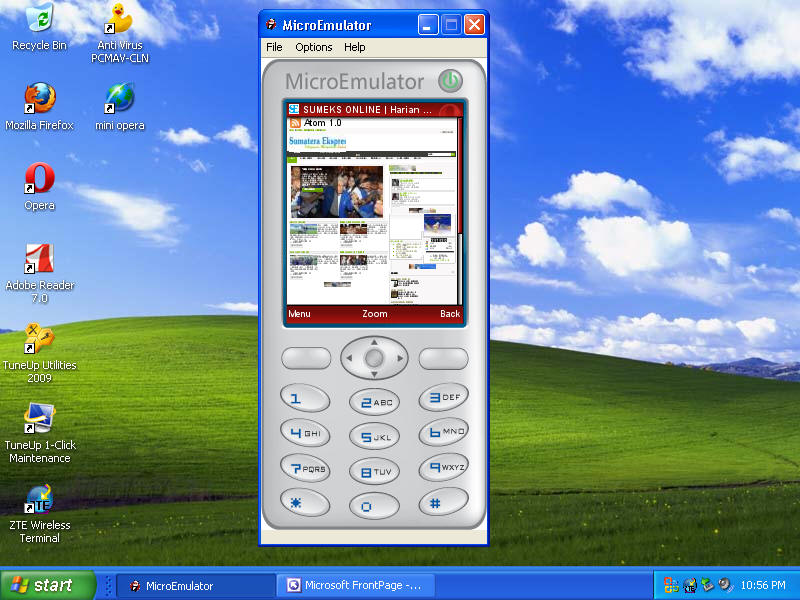
10. “Opera Mini” akan tampil di daftar aplikasi yang bisa anda “Start”..

Gambar : Tampilan Opera Mini di Komputer

11. Klik “Start” utk memulai. Dari sini, semua mirip dengan Opera Mini di
     hape anda, kecuali bahwa ukurannya sekarang mendekati full screen di
     komputer anda. Gimana jadi puas kan ngeliatnya…

12. kalo di hape anda mungkin hanya bisa menjalankan satu operamini saja,
    tapi ketika anda memakai dengan laptop ato pc anda, anda bisa
    menjalankan opera mini lebih dari satu. Terasa lebih nyaman kan… ga
     bikin kantong kering… cocok bagi anak kost yang sukanya ngirit ga
    sempat ke warnet atau jauh dari hot sepot… hehehe… selamat mencoba
     dan berselancar…

Melihat CCTV lewat HP

sudah 2 sampai 3 tahun saya menggeluti cctv, namun permintaan custemer makin membuat saya pusing, mulai dari bisa dilihat di komputer mana saja atau pun melalui handphone,
ok tdk usah panjang lebar lg, saya akan memberi tips untuk cctv bisa di lihat melalui handphone anda, Bersiaplah membaca………..


Untuk bisa dilihat di Handphone biasanya untuk recordingnya saya memakai AV-TECH, dvr ini sudah tersedia port Lan di bagian belakangnya,
PERTAMA
kita harus samakan class IP address recording (dvr) dengan komputer, biasanya ip default dari dvr adalah 192.168.1.10, apabila sudah sama class nya, kita bisa masuk settingan dvr melalui browser, kita masukan ip dvr di browser yg komputer anda punya contohnya seperti ini :


setelah itu masukkan user & passwordnya "admin"
setelah memasukan keduanya akan timbul tampilan seperti ini :


lalu klik popup yg muncul diatas, untuk menginstall activeX nya, tidak lama kemudian akan muncul
peringatan untuk menginstal program avtec nya, setelah diinstall, maka akan keluar tampilan camera di layar;


setelah itu kita klik tool system yang ada di kanan atas layar, lalu pilih Network, nah disini anda harus ganti portnya menjadi 81, lalu klik apply, otomatis port akan berubah menjadi 81,

dan untuk membuka kembali aplikasi dari browsing kita harus menambahkan 81 di ip nya,
seperti ini 192.168.1.10:81

KEDUA
Modem yang kita punya hrs di setting terlebih dahulu,
Masuk ke settingan modem yg anda punya, cari fitur “virtual server / port forwarding”, karena tiap merk modem berbeda ,Anda harus memasukkan ip dvr kedalam “server ip address” dan juga port yg kita buka untuk dvrnya, biasanya saya memakai port 81 atau 888 dan di save,


Karena kita sudah buka port untuk dvr maka kita bisa gunakan ip public dari modem untuk bisa kita lihat dari handphone atau pun dari luar, kita bisa liat ip public dari modem atau bisa di browser whatismyip.com, maka akan mendapatkan ip public yang kita punya,
KETIGA
Untuk aplikasi di handphone kita bisa download dari sini, kita harus download softwarenya melalui handphone yg anda punya langsung, ada 4 pilihan dan anda pilih yg kedua yaitu EagleEyes(J2ME_NewVersion),


Setelah terinstal anda tinggal memasukan ip public, user & password “admin” dan port dvr nya 81,dan login
Maka tidak lama kemudian akan muncul tampilan camera di layar handphone anda
Selamat Mencoba!!!!!!

Melihat CCTV lewat HP

sudah 2 sampai 3 tahun saya menggeluti cctv, namun permintaan custemer makin membuat saya pusing, mulai dari bisa dilihat di komputer mana saja atau pun melalui handphone,
ok tdk usah panjang lebar lg, saya akan memberi tips untuk cctv bisa di lihat melalui handphone anda, Bersiaplah membaca………..


Untuk bisa dilihat di Handphone biasanya untuk recordingnya saya memakai AV-TECH, dvr ini sudah tersedia port Lan di bagian belakangnya,
PERTAMA
kita harus samakan class IP address recording (dvr) dengan komputer, biasanya ip default dari dvr adalah 192.168.1.10, apabila sudah sama class nya, kita bisa masuk settingan dvr melalui browser, kita masukan ip dvr di browser yg komputer anda punya contohnya seperti ini :


setelah itu masukkan user & passwordnya "admin"
setelah memasukan keduanya akan timbul tampilan seperti ini :


lalu klik popup yg muncul diatas, untuk menginstall activeX nya, tidak lama kemudian akan muncul
peringatan untuk menginstal program avtec nya, setelah diinstall, maka akan keluar tampilan camera di layar;


setelah itu kita klik tool system yang ada di kanan atas layar, lalu pilih Network, nah disini anda harus ganti portnya menjadi 81, lalu klik apply, otomatis port akan berubah menjadi 81,

dan untuk membuka kembali aplikasi dari browsing kita harus menambahkan 81 di ip nya,
seperti ini 192.168.1.10:81

KEDUA
Modem yang kita punya hrs di setting terlebih dahulu,
Masuk ke settingan modem yg anda punya, cari fitur “virtual server / port forwarding”, karena tiap merk modem berbeda ,Anda harus memasukkan ip dvr kedalam “server ip address” dan juga port yg kita buka untuk dvrnya, biasanya saya memakai port 81 atau 888 dan di save,


Karena kita sudah buka port untuk dvr maka kita bisa gunakan ip public dari modem untuk bisa kita lihat dari handphone atau pun dari luar, kita bisa liat ip public dari modem atau bisa di browser whatismyip.com, maka akan mendapatkan ip public yang kita punya,
KETIGA
Untuk aplikasi di handphone kita bisa download dari sini, kita harus download softwarenya melalui handphone yg anda punya langsung, ada 4 pilihan dan anda pilih yg kedua yaitu EagleEyes(J2ME_NewVersion),


Setelah terinstal anda tinggal memasukan ip public, user & password “admin” dan port dvr nya 81,dan login
Maka tidak lama kemudian akan muncul tampilan camera di layar handphone anda
Selamat Mencoba!!!!!!

Senin, 20 Juni 2011

smadav 8.5 plus key

Ini adalah anti virus buatan dalam negeri. Hasil karya teman2 kita. Kita patut menghargainya. walaupun saya dapat file ini dari teman yang juga googling, tapi setidaknya ini adalah rasa cinta kita kepada INDONESIA. Jika ada teman2 yang mau coba , monggo.... sedooot aja. sekian dari saya , mudah2 an bermanfaat. maaf teman2, jika ini key nya mas2 ataupun bapak-bapak, izin mempublikasikan. maksih.http://www.ziddu.com/download/15420890/smadav8.5.rar.html

Senin, 16 Mei 2011

Manfaat pelepah pisang dan kardus bekas


Assalamualaikum Wr.Wb

"Hai teman - teman!"  Salam kenal dari aku MAULANA ROSANDY
Rumahku ada di Kota Wisata Batu Malang, sekarang aku duduk di kelas II SDN Pendem I
Kebetulan aku mempunyai karya yang berasal dari limbah yang sering ada di sekitar kita.
Daripada ngak kepakai dan terbuang mending kita jadikan kreasi yang bermanfaat
Ngak sulit kok bahan - bahan yang dibutuhkan antara lain :
- pelepah pisang yang sudah dikeringkan
- kardus bekas
- kastol atau perekat lain untuk kardus
- kertas A4 atau media untuk melukis
- hiasan lain sesuai yang teman-teman inginkan (manik2, pita, typex dll)
Caranya mudah aja kok, buat gambar yang kita ingin di atas media kertas
tempel ke kardus tebal yang sudah dirobek bagian depannya
Potong pelepah pisang sesuai gambar, cari warna yang pas ya!
Nah! ini yang asyik nempel pelepah pisang sesuai bentuk yang ada di gambar
Kalo udah selesai rapikan dan beri hiasan pinggir biar lebih oke!
Gitu aja ya teman-teman, mudah-mudahan bisa bermanfaat. Amin.